
Bạn đang đầu tư mạnh vào nội dung, backlink, cả chiến dịch quảng cáo nhưng website vẫn “chậm như rùa”?
Hãy kiểm tra ngay tốc độ tải trang bằng Google PageSpeed Insights – công cụ được chính Google cung cấp để đo hiệu suất website và cải thiện trải nghiệm người dùng (UX).
Ngày nay, tốc độ tải trang không còn là “yếu tố phụ” trong SEO mà là một trong những chỉ số cốt lõi ảnh hưởng trực tiếp đến thứ hạng tìm kiếm và tỷ lệ chuyển đổi. Google ưu tiên hiển thị các website nhanh – mượt – thân thiện với di động.
Trong bài viết này, Nghĩa Lê MMO sẽ hướng dẫn bạn từ A đến Z cách:
- Sử dụng Google PageSpeed Insights hiệu quả
- Hiểu các chỉ số Core Web Vitals
- Tối ưu kỹ thuật và nội dung để cải thiện điểm số hiệu suất
Google PageSpeed Insights là gì?
Google PageSpeed Insights (PSI) là một công cụ miễn phí do Google phát triển, cho phép bạn kiểm tra:
- Hiệu suất tải trang trên cả desktop và mobile
- Chỉ số Core Web Vitals theo tiêu chuẩn Google
- Các đề xuất cải tiến cụ thể giúp bạn cải thiện tốc độ trang web
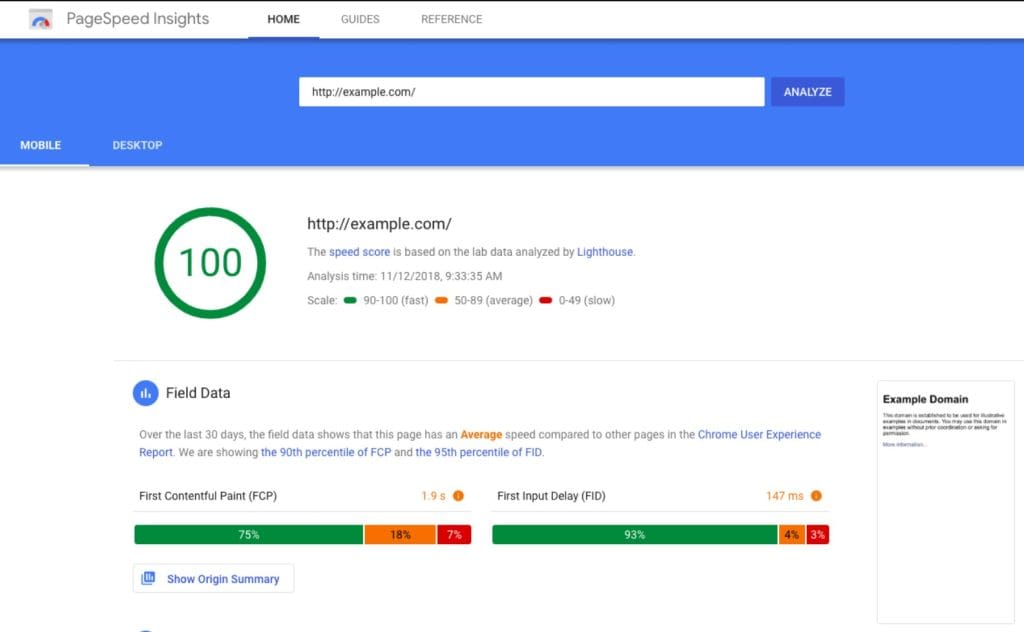
Công cụ phân tích cả dữ liệu mô phỏng (lab) và dữ liệu thực tế từ người dùng thật (field data) để cung cấp cái nhìn đầy đủ về trải nghiệm tải trang thực tế.
Tại sao tốc độ tải trang lại quan trọng trong SEO?
- Google xác nhận rằng tốc độ là yếu tố xếp hạng chính thức trên cả desktop và mobile
- Người dùng có xu hướng thoát trang nếu thời gian tải quá 3 giây
- Các chỉ số Core Web Vitals (LCP, FID, CLS) ảnh hưởng trực tiếp đến UX và tỷ lệ chuyển đổi
Tham khảo hướng dẫn chính thức từ Google:
https://web.dev/vitals/
Cách kiểm tra tốc độ website bằng Google PageSpeed Insights
Bước 1: Truy cập công cụ
- Truy cập vào https://pagespeed.web.dev/
- Nhập URL của website hoặc trang cụ thể bạn muốn kiểm tra
- Nhấn nút “Analyze” và đợi vài giây để công cụ trả kết quả
Bước 2: Đọc hiểu báo cáo tổng quan
Báo cáo bao gồm 2 phần chính:
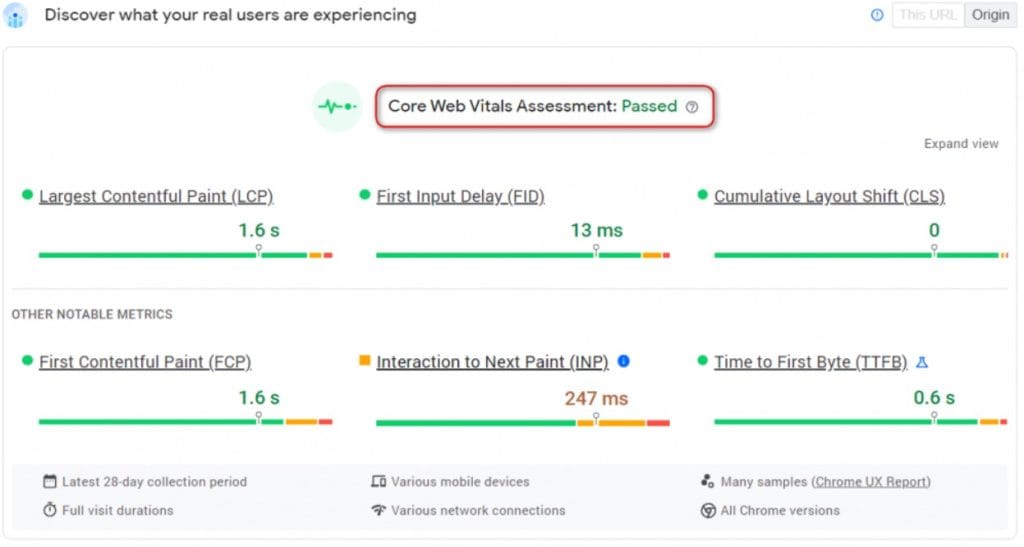
- Field data: Dữ liệu thực tế từ người dùng thật, dựa trên Chrome UX Report
- Lab data: Dữ liệu mô phỏng trên môi trường chuẩn của Google
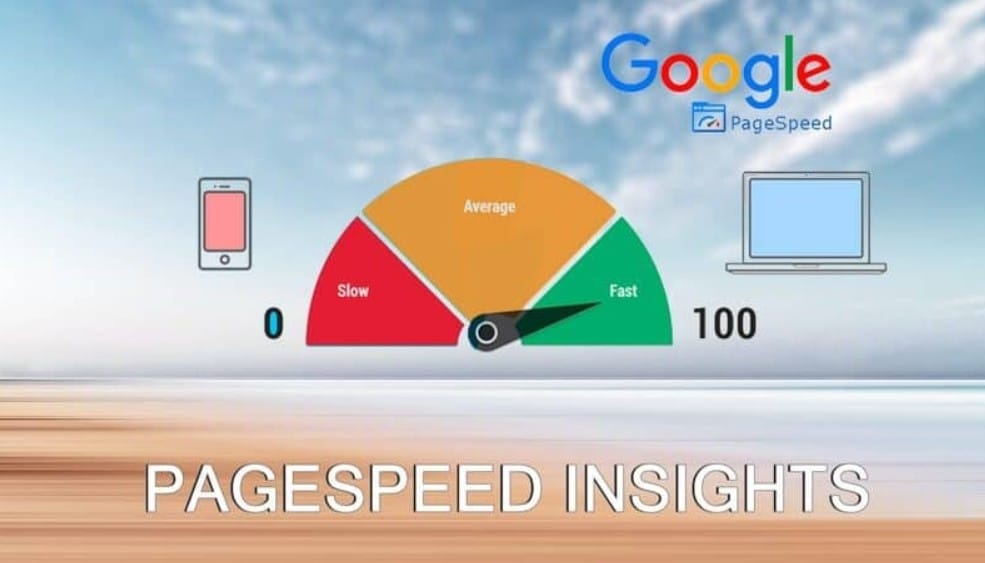
Các chỉ số được thể hiện bằng màu sắc (xanh – đạt chuẩn, cam – cần cải thiện, đỏ – yếu kém), giúp bạn dễ hình dung mức độ hiệu quả của trang.
Giải thích các chỉ số chính trong PageSpeed Insights
Khi nhìn vào báo cáo PageSpeed, bạn sẽ gặp các chỉ số kỹ thuật quan trọng trong bộ Core Web Vitals:
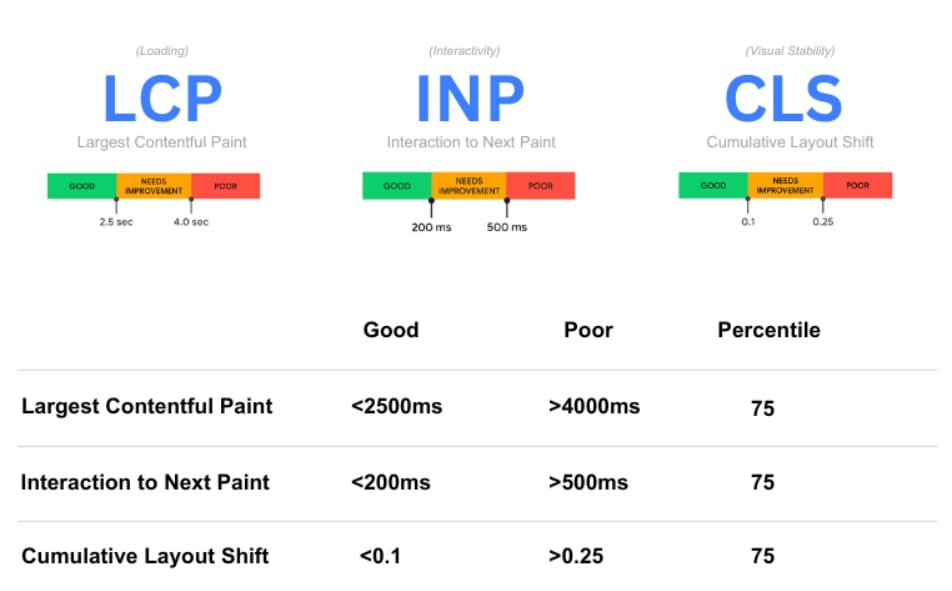
1. Largest Contentful Paint (LCP)
- Đo thời gian tải phần nội dung lớn nhất hiển thị trong khung nhìn
- Mục tiêu: Dưới 2.5 giây
2. First Input Delay (FID)
- Đo thời gian từ khi người dùng tương tác lần đầu (click, cuộn) đến khi trình duyệt phản hồi
- Mục tiêu: Dưới 100ms
3. Cumulative Layout Shift (CLS)
- Đo mức độ dịch chuyển bố cục không mong muốn khi trang đang tải
- Mục tiêu: Dưới 0.1
Các chỉ số trên không chỉ quan trọng trong SEO mà còn giúp giữ chân người dùng lâu hơn – tăng tỷ lệ đọc bài, mua hàng và quay lại website của bạn.
Một số thuật ngữ phụ trong báo cáo bạn cần biết
- Time to Interactive (TTI): Thời gian cần để trang có thể tương tác hoàn toàn
- Total Blocking Time (TBT): Tổng thời gian trang bị chặn do xử lý script
- Speed Index (SI): Tốc độ hiển thị nội dung trực quan
Dưới đây là phần cuối của bài viết chuẩn SEO với chủ đề “Hướng dẫn sử dụng Google PageSpeed Insights”, tiếp tục theo phong cách chuyên gia – sáng tạo – dễ hiểu, trình bày bằng Markdown. Nội dung bao gồm phần tối ưu hiệu suất, lỗi thường gặp, dịch vụ từ Nghĩa Lê MMO, liên kết nội bộ, hình ảnh đúng vị trí và phần FAQ hữu ích cho độc giả.
Hướng dẫn tối ưu theo báo cáo PageSpeed Insights
Dựa trên các chỉ số PageSpeed đã phân tích, bạn có thể thực hiện các bước tối ưu website theo gợi ý từ Google, giúp tăng điểm hiệu suất, cải thiện Core Web Vitals và nâng cao trải nghiệm người dùng.
1. Tối ưu hóa hình ảnh
- Sử dụng định dạng WebP hoặc AVIF
- Dùng Lazy Load để trì hoãn hình ảnh ngoài khung nhìn
- Nén ảnh bằng các công cụ như TinyPNG hoặc Squoosh
2. Rút gọn và trì hoãn JavaScript
- Sử dụng
asynchoặcdefercho script không thiết yếu - Xóa hoặc hoãn tải các đoạn script bên ngoài như: live chat, quảng cáo
- Gộp các file JS và CSS để giảm số request
3. Tối ưu bộ nhớ cache (caching)
- Thiết lập caching header chuẩn (cache-control)
- Kết hợp với plugin cache nếu dùng WordPress như: WP Rocket, LiteSpeed Cache
4. Tối ưu thời gian phản hồi của máy chủ
- Sử dụng CDN để phân phối nội dung nhanh hơn toàn cầu
- Chuyển sang hosting tốc độ cao nếu server hiện tại phản hồi chậm
Mẹo nâng cao để cải thiện hiệu suất tải trang
Ngoài những cải tiến cơ bản, bạn có thể áp dụng thêm những mẹo sau để website của bạn luôn đạt tốc độ tối ưu:
- Dùng font hệ thống để giảm thời gian tải font bên ngoài
- Tối giản theme và plugin không cần thiết
- Tắt các animation hoặc hiệu ứng nặng
- Ưu tiên tải nội dung chính trước, tải phần phụ sau
Gợi ý chuyên sâu: Tối ưu tốc độ tải trang bằng GTmetrix và Lighthouse
Các lỗi thường gặp và cách xử lý trong Google PageSpeed Insights
| Lỗi trong báo cáo PSI | Cách xử lý thực tế |
|---|---|
| Eliminate render-blocking resources | Gắn defer cho JS, tối ưu thứ tự tải CSS |
| Serve images in next-gen formats | Chuyển từ JPG/PNG sang WebP/AVIF |
| Reduce unused JavaScript | Xóa script thừa, chỉ tải JS khi cần bằng lazyload |
| Preload key requests | Dùng thẻ <link rel="preload"> để tải font/icon chính sớm hơn |
| Avoid chaining critical requests | Tối ưu lại thứ tự tải file quan trọng, tránh tải tuần tự quá nhiều file |
Dịch vụ tối ưu Google PageSpeed từ Nghĩa Lê MMO
Nếu bạn không rành kỹ thuật hoặc không có đội ngũ Dev, Nghĩa Lê MMO cung cấp dịch vụ tối ưu tốc độ website toàn diện cho doanh nghiệp:
- Phân tích hiệu suất chuyên sâu bằng PageSpeed + Lighthouse + GTmetrix
- Tối ưu kỹ thuật: hình ảnh, JS, CSS, hosting, Core Web Vitals
- Cam kết điểm PageSpeed mobile trên 90+ (nếu cấu trúc web cho phép)
- Tăng tỷ lệ chuyển đổi nhờ cải thiện UX tổng thể
Kết luận: Tăng tốc độ tải trang để vượt đối thủ trên Google
Google PageSpeed Insights không đơn thuần là công cụ kiểm tra, mà còn là bản đồ chỉ đường để tối ưu SEO bền vững.
Việc cải thiện tốc độ tải trang sẽ giúp:
- Website được index nhanh hơn
- Trải nghiệm người dùng tốt hơn, tăng thời gian onsite và giảm tỷ lệ thoát
- Tăng tỷ lệ chuyển đổi và doanh thu, đặc biệt trên thiết bị di động
“Tối ưu tốc độ không chỉ để làm hài lòng Google, mà còn để giữ chân khách hàng thực sự.”
— Nghĩa Lê MMO
🔗 Bài viết liên quan nên xem tiếp:
- Checklist SEO Onpage 2025: Cập nhật mới nhất
- Hướng dẫn sử dụng Google Search Console chi tiết
- Tăng chỉ số Core Web Vitals cho WordPress dễ dàng
❓ Câu hỏi thường gặp (FAQs)
1. Bao lâu nên kiểm tra lại tốc độ website?
Tốt nhất mỗi 2–4 tuần/lần, hoặc sau mỗi lần cập nhật theme, plugin hoặc đăng bài mới.
2. Google PageSpeed có phải công cụ duy nhất để kiểm tra tốc độ không?
Không. Bạn nên kết hợp thêm GTmetrix và Lighthouse để có góc nhìn toàn diện hơn.
3. Website của tôi đạt điểm 100 nhưng vẫn load chậm, tại sao?
Có thể do yếu tố ngoài PSI như: tốc độ mạng, hosting yếu, hoặc hình ảnh động/video lớn.
Comments