
Bạn đang đầu tư rất nhiều vào nội dung, tối ưu tốc độ website, xây dựng liên kết chất lượng… nhưng vẫn không biết vì sao website chưa lên top?
Có thể bạn đang bỏ qua một công cụ cực kỳ mạnh mẽ – Google Search Console (GSC).
Trong thế giới SEO hiện đại, nơi thuật toán Google liên tục thay đổi và hành vi người dùng ngày càng khó đoán, thì việc nắm bắt dữ liệu thực tế từ công cụ tìm kiếm là yếu tố bắt buộc. Và Google Search Console chính là “trợ lý SEO” miễn phí mạnh mẽ nhất mà bạn hoàn toàn có thể tận dụng ngay hôm nay.
Bài viết này từ Nghĩa Lê MMO sẽ giúp bạn hiểu rõ:
- Google Search Console là gì
- Cách cài đặt, xác minh và sử dụng hiệu quả
- Ứng dụng GSC để phân tích, khắc phục lỗi SEO và cải thiện thứ hạng
Google Search Console là gì? Vì sao quan trọng trong SEO?
Google Search Console là một công cụ miễn phí do Google cung cấp, giúp quản trị viên website:
- Giám sát hiệu suất tìm kiếm trên Google
- Phát hiện và xử lý lỗi lập chỉ mục (indexing)
- Phân tích từ khóa, CTR và vị trí trung bình
- Gửi sơ đồ trang web (sitemap) để hỗ trợ index nhanh
- Xác định backlink và liên kết nội bộ
Đây là công cụ duy nhất cung cấp dữ liệu trực tiếp từ chính Google, nên cực kỳ đáng tin cậy trong mọi chiến lược SEO.
Khác biệt giữa Google Search Console và Google Analytics
| Tiêu chí | Google Search Console | Google Analytics |
|---|---|---|
| Dữ liệu thu thập từ | Công cụ tìm kiếm Google | Hành vi người dùng trên website |
| Phân tích từ khóa | Có – CTR, số lần hiển thị, vị trí | Không trực tiếp |
| Cảnh báo lỗi kỹ thuật SEO | Có – lỗi lập chỉ mục, Core Web Vitals | Không |
| Theo dõi backlink | Có | Không |
| Tích hợp dữ liệu tìm kiếm | Có – thông qua Search Performance | Không |
Cách cài đặt và xác minh Google Search Console cho website
Đây là bước đầu tiên và bắt buộc nếu bạn muốn bắt đầu sử dụng GSC để phân tích dữ liệu SEO.
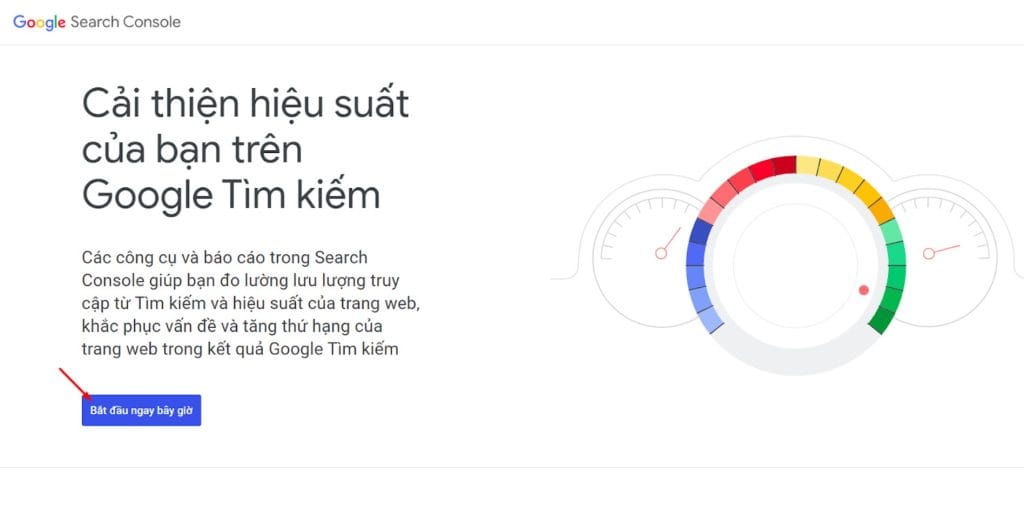
Bước 1: Truy cập Google Search Console
- Truy cập https://search.google.com/search-console
- Đăng nhập bằng tài khoản Google của bạn
- Chọn “Thêm thuộc tính (Add property)”
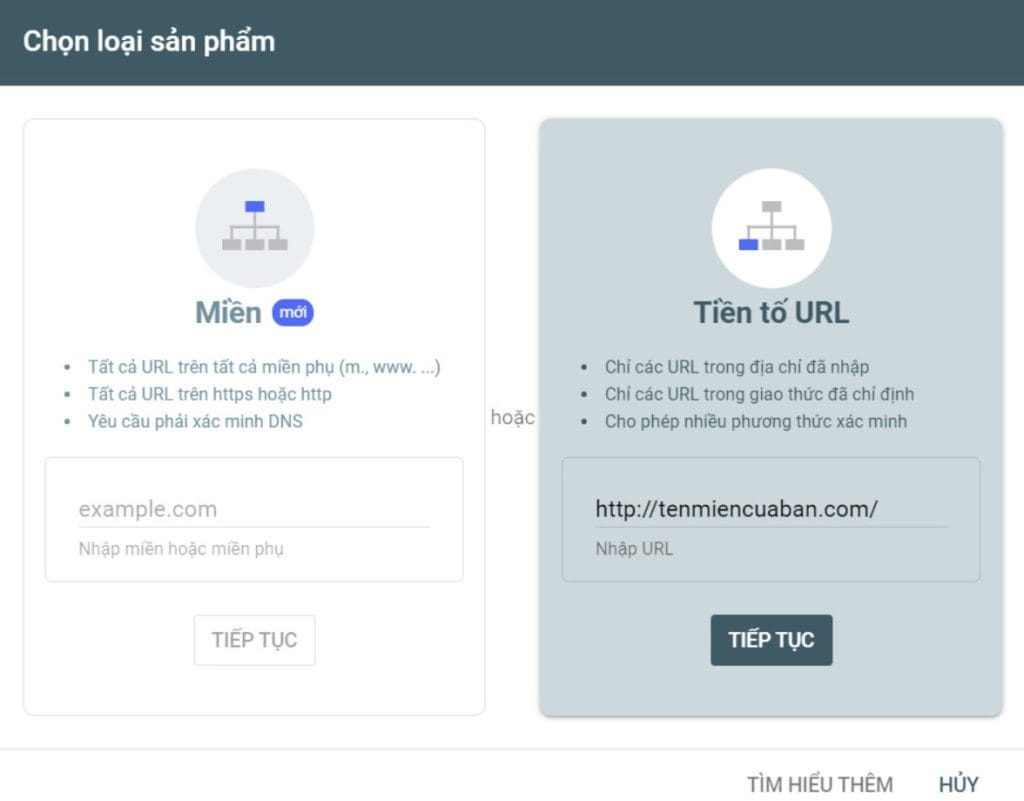
Bước 2: Chọn loại thuộc tính cần xác minh
Google cung cấp hai dạng:
- Miền (Domain): Theo dõi toàn bộ dữ liệu với mọi giao thức (http, https, www…)
- Tiền tố URL (URL prefix): Theo dõi một phiên bản cụ thể
Gợi ý từ Nghĩa Lê MMO: Nên chọn Domain Property để thu thập đầy đủ dữ liệu SEO cho toàn website.
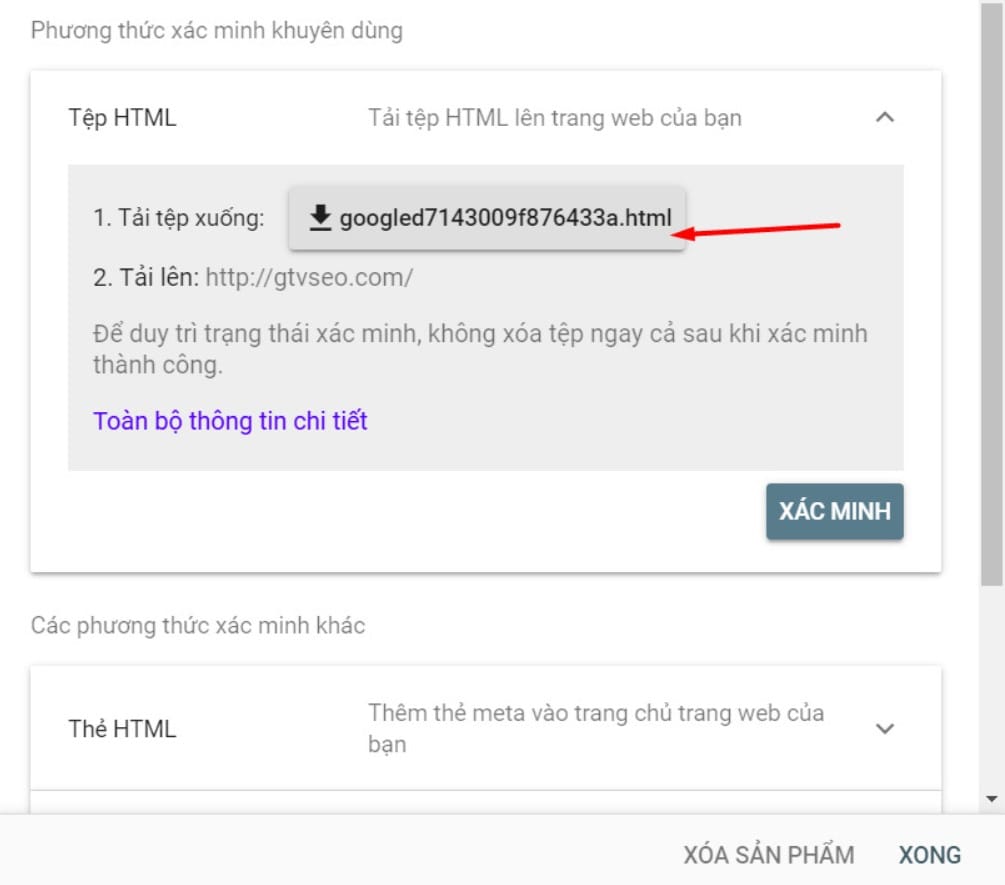
Bước 3: Xác minh quyền sở hữu website
Có nhiều cách để xác minh:
- Tải file HTML lên root hosting
- Thêm bản ghi DNS (TXT record) trong quản lý tên miền
- Dán mã HTML vào phần
<head>của trang chủ - Xác minh qua Google Analytics hoặc Google Tag Manager
Tham khảo thêm hướng dẫn chính thức từ Google: https://support.google.com/webmasters/answer/34592
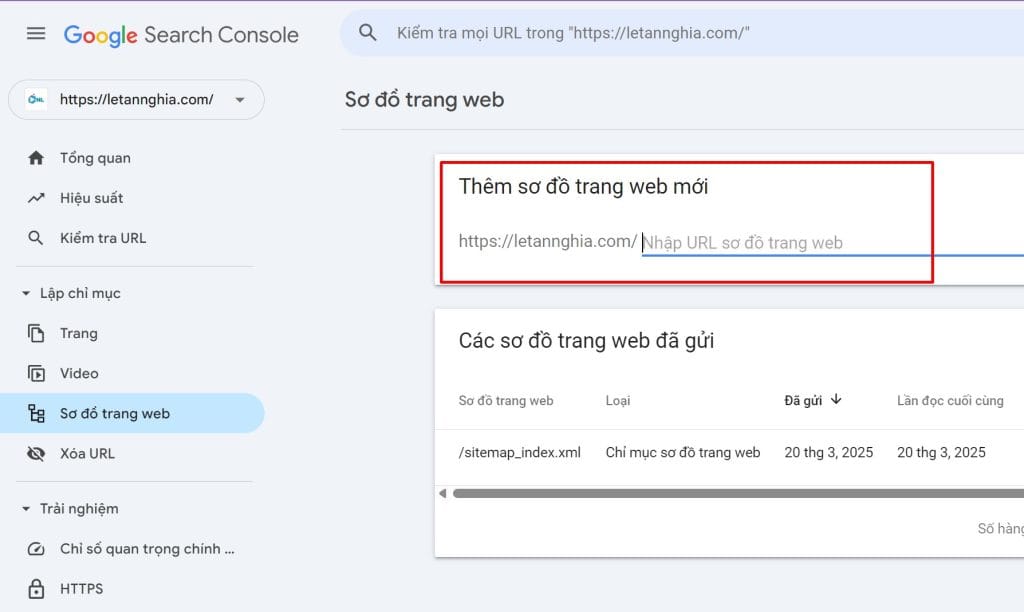
Bước 4: Gửi sitemap
Sau khi xác minh thành công:
- Truy cập menu “Sơ đồ trang web” (Sitemaps)
- Gõ địa chỉ sitemap của bạn (thường là
/sitemap.xml) - Nhấn “Gửi” để Google biết cần lập chỉ mục những trang nào
Các tính năng chính trong Google Search Console
Một khi đã thiết lập thành công, bạn có thể truy cập vào loạt công cụ cực kỳ mạnh mẽ bên trong GSC:
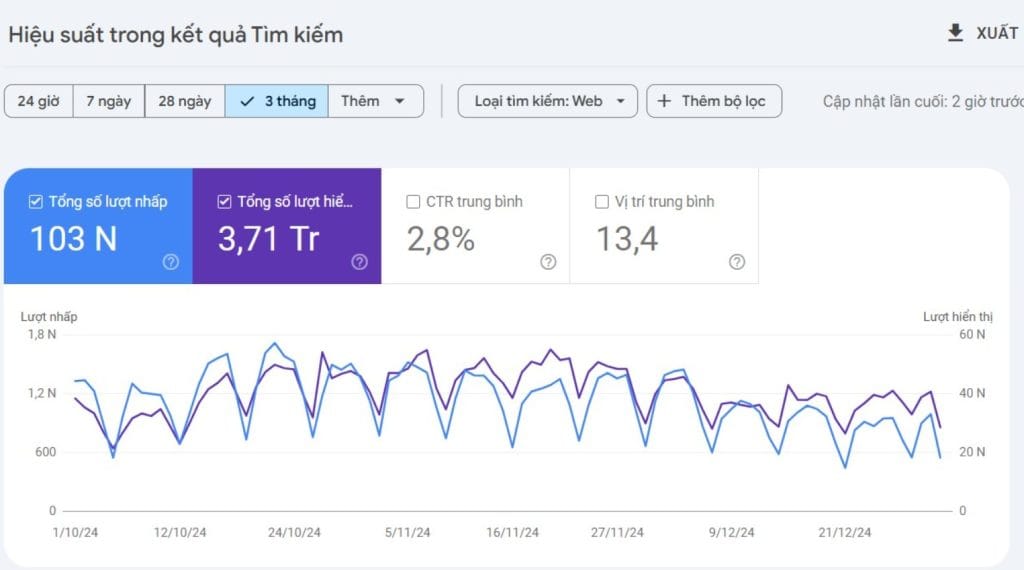
1. Hiệu suất tìm kiếm (Performance)
- Phân tích số lần hiển thị, lượt nhấp (CTR), vị trí trung bình
- Xem chi tiết từ khóa nào đang mang lại traffic
- So sánh hiệu suất theo thiết bị, vị trí địa lý, ngày…
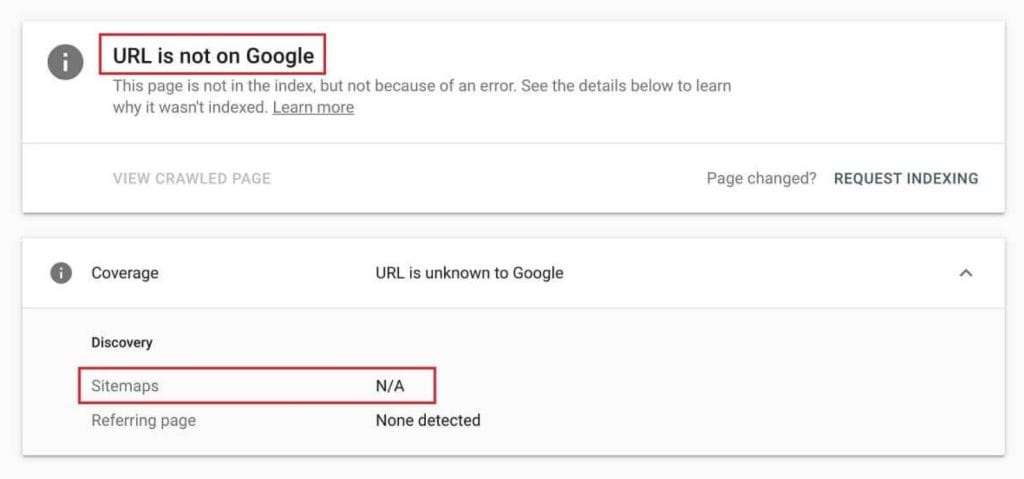
2. Kiểm tra URL (URL Inspection Tool)
- Kiểm tra xem trang đã được Google lập chỉ mục hay chưa
- Xem trạng thái index, canonical URL, thông tin robots.txt
- Yêu cầu lập chỉ mục nếu vừa cập nhật nội dung mới
3. Lập chỉ mục (Index Coverage)
- Phát hiện lỗi 404, lỗi chuyển hướng, trang bị noindex
- Theo dõi số lượng trang đã lập chỉ mục
- Kiểm tra sự thay đổi khi Google thu thập dữ liệu lại
Bạn có thể kết hợp dữ liệu từ GSC và công cụ như Ahrefs hoặc Semrush để đưa ra quyết định chính xác hơn khi tối ưu bài viết. Đọc thêm: Cách kết hợp Ahrefs & GSC trong chiến lược SEO
Dưới đây là phần cuối của bài viết chuẩn SEO với chủ đề “Sử dụng Google Search Console”, được trình bày bằng Markdown. Bài viết tiếp tục thể hiện chuyên môn của Nghĩa Lê MMO, hỗ trợ người dùng hiểu sâu cách tối ưu SEO qua Google Search Console. Nội dung chứa hình ảnh phù hợp, liên kết nội bộ – ngoài hợp lý, hướng đến hành động cụ thể.
Cách sử dụng báo cáo trong Google Search Console để tối ưu SEO
Khi bạn đã quen thuộc với giao diện Google Search Console, đây là lúc biến dữ liệu thành chiến lược SEO thực chiến.
1. Phân tích từ khóa có lượt hiển thị cao nhưng CTR thấp
Bạn có thể tìm thấy:
- Từ khóa có số lần hiển thị cao, nhưng lượt nhấp thấp
- Trang đích đang không thu hút người dùng
Cách xử lý:
- Cập nhật tiêu đề và mô tả meta để hấp dẫn hơn
- Bổ sung FAQ Schema hoặc table of contents
- Tối ưu lại thẻ heading và hình ảnh hiển thị
Đọc thêm: Cách viết tiêu đề tăng CTR hiệu quả
2. Phát hiện lỗi 404 và khắc phục nhanh chóng
GSC sẽ thông báo khi Google không truy cập được một URL – điều này làm ảnh hưởng xấu đến trải nghiệm người dùng và SEO tổng thể.
Giải pháp:
- Redirect 301 nếu trang đã chuyển sang URL mới
- Hoặc noindex nếu đó là trang không còn giá trị
3. Tối ưu nội dung theo dữ liệu tìm kiếm thực tế
GSC cung cấp danh sách từ khóa mà người dùng thực tế đang dùng để tìm đến website bạn. Đây là cơ hội “vàng” để cập nhật nội dung:
- Bổ sung từ khóa liên quan trong các heading
- Thêm nội dung trả lời cụ thể cho truy vấn đó
- Chèn video, hình ảnh để tăng thời gian onsite
Trích dẫn chuyên gia:
“Content tạo ra từ dữ liệu thực tế luôn có tỷ lệ chuyển đổi cao hơn gấp 3 lần so với nội dung phỏng đoán.” – Nghĩa Lê MMO
4. Kiểm tra và cải thiện Core Web Vitals
Core Web Vitals đánh giá trải nghiệm người dùng thông qua:
- LCP (Largest Contentful Paint) – tốc độ hiển thị nội dung chính
- FID (First Input Delay) – thời gian tương tác đầu tiên
- CLS (Cumulative Layout Shift) – độ ổn định giao diện
Nếu báo cáo Core Web Vitals cảnh báo màu đỏ, bạn cần:
- Tối ưu ảnh và JavaScript
- Dùng Lazyload và CDN
- Cải thiện tốc độ phản hồi của server
Mẹo nâng cao khi sử dụng Google Search Console
1. So sánh dữ liệu theo thiết bị và vị trí
- Xác định xem người dùng trên mobile hay desktop đang tương tác tốt hơn
- Tối ưu giao diện theo nhóm người dùng chiếm ưu thế
2. Kết hợp dữ liệu GSC với Google Analytics hoặc Ahrefs
- Dùng GSC để biết người dùng đến từ đâu – với từ khóa nào
- Dùng GA4 để xem họ hành xử thế nào trên website
Tham khảo cách kết hợp từ Google: https://support.google.com/webmasters/answer/9012289
3. Theo dõi landing page có tỷ lệ chuyển đổi cao
- Tập trung tối ưu nội dung, thời gian tải, CTA tại những trang này
- Dùng GSC để đo lường hiệu suất SEO từng trang đích cụ thể
Một số lỗi thường gặp trong GSC và cách xử lý
| Lỗi thường gặp | Giải pháp |
|---|---|
| Trang bị loại khỏi chỉ mục | Kiểm tra thẻ noindex, canonical, sitemap |
| Sơ đồ trang không khả dụng | Kiểm tra lại link sitemap, định dạng XML đúng |
| Trang có thời gian tải kém | Tối ưu ảnh, hosting, CSS, giảm plugin không cần thiết |
| Lỗi soft 404 | Viết lại nội dung hoặc redirect 301 đến trang phù hợp hơn |
Kết luận: Biến Google Search Console thành “trợ lý SEO” đắc lực
Google Search Console không chỉ là công cụ giám sát – đó là nơi bạn lắng nghe trực tiếp từ Google cách website của mình đang hoạt động.
Nếu biết cách sử dụng hiệu quả, bạn sẽ:
- Phát hiện lỗi trước khi mất thứ hạng
- Nắm bắt cơ hội từ từ khóa đang tiềm năng
- Cải thiện trải nghiệm người dùng từ dữ liệu thực tế
🔗 Bài viết liên quan nên đọc tiếp:
- Checklist SEO Onpage 2025: Tối ưu toàn diện từ A đến Z
- Tăng CTR bài viết với kỹ thuật cải thiện tiêu đề
- Tối ưu tốc độ tải trang bằng công cụ miễn phí
❓ Câu hỏi thường gặp (FAQ)
1. Google Search Console có miễn phí không?
Có. Đây là công cụ hoàn toàn miễn phí được Google cung cấp cho tất cả webmaster.
2. Tôi cần mất bao lâu để thấy kết quả từ GSC?
Tùy vào tốc độ index của website và mức độ cải thiện nội dung, bạn có thể thấy kết quả từ 7–30 ngày.
3. GSC có cần thiết nếu đã dùng GA4 và Ahrefs không?
Có. GSC cung cấp dữ liệu duy nhất từ Google, không công cụ nào thay thế được.
“Công cụ mạnh không giúp bạn thắng – sử dụng đúng công cụ mới là chìa khóa thành công.”
— Nghĩa Lê MMO
Comments